
Únete a la comunidad de WardenServers
Chatea y comparte con gamers apasionados por crear servidores de juegos.

Hoy en día es muy popular entre grupos de amigos, escuela o novios, crearse un servidor de Minecraft para jugar y pasarla bien.
El problema es que hay una división de plataformas entre los jugadores, unos juegan la versión de Java Edition y otros la de Bedrock, esta situación es muy normal y lastimosamente no se puede crear un servidor para ambas plataformas de manera oficial utilizando Realms o LAN.
Por suerte, hay un plugin llamado GeyserMC que nos soluciona la vida, y lo mejor de todo es que es fácil de instalar y configurar, y más aun con la nueva actualización que lo vuelve mucho más fácil.
La forma más fácil de instalar GeyserMC es descargarlo de su página oficial y subirlo a tu carpeta de plugins, luego abrir el archivo config.yml del plugin y activar una opción. ¡Súper fácil!
A continuación, te damos los pasos a seguir y te brindamos imágenes referenciales para que se te haga sencillo la instalación de Geyser en tu servidor.
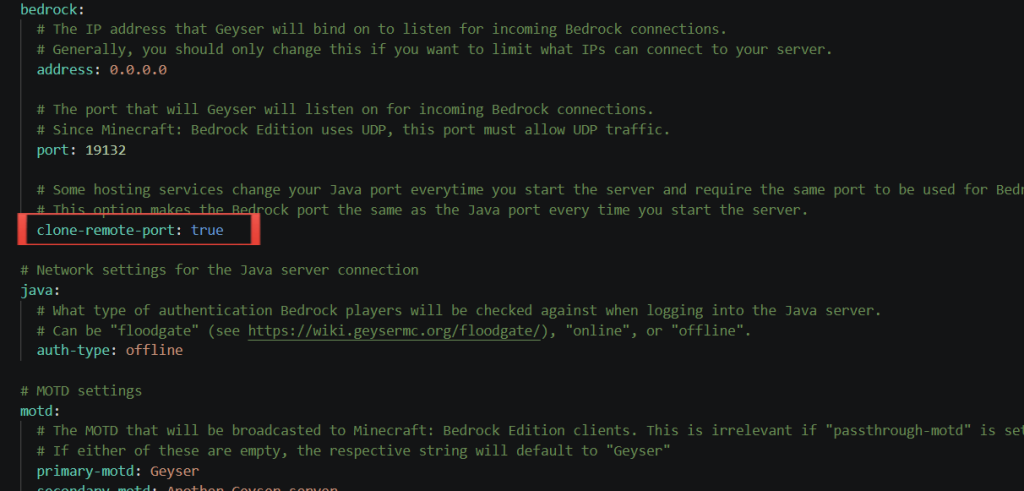
Por último, reinicia tu servidor y ya podrás conectarte desde Java o Bedrock, la dirección IP de tu servidor es la misma ya que activamos el modo «clone-remote-port» lo que duplica el puerto para ambas plataformas y permite una configuración super fácil y rápida.
Además, si quieres que tu servidor funcione en modo no-premium, cambia el auth-type: online a offline, dentro del mismo archivo.
Si necesitas alojar un servidor de Minecraft activo las 24 horas del día, para que tus amigos puedan conectarse en cualquier momento, prueba WardenServers, equipado con procesadores Ryzen 9 y la instalación automática de GeyserMC con 1 click.